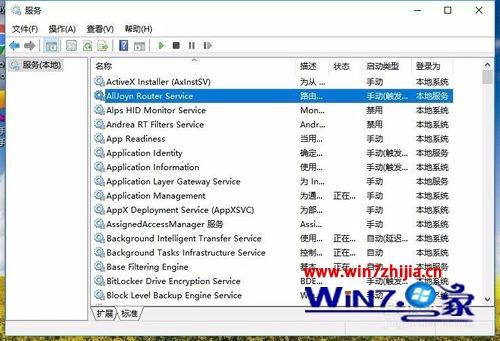
在 Windows 10 操作系统中,系统服务是后台运行的程序,负责执行各种关键功能,如网络连接、安全更新和设备管理。打开系统服务对于故障排除、性能优化或配置特定应用程序至关重要。以下是三种简单有效的方法,帮助您在 Win10 中打开计算机系统服务。
方法一:通过运行对话框
- 按下键盘上的
Win + R组合键,打开运行对话框。 - 在对话框中输入
services.msc,然后按 Enter 键或点击“确定”。 - 系统服务窗口将立即打开,显示所有可用服务及其状态(如运行中、已停止)。此方法快速直接,适用于熟悉命令的高级用户。
方法二:通过任务管理器
- 右键点击任务栏空白处,选择“任务管理器”,或按
Ctrl + Shift + Esc快捷键打开。 - 在任务管理器窗口中,点击左下角的“更多详细信息”(如果显示为简化视图)。
- 切换到“服务”选项卡,这里会列出当前运行的服务。点击底部的“打开服务”链接,即可进入完整的服务管理界面。这种方法适合在系统资源监控时快速访问。
方法三:通过控制面板或设置应用
- 点击开始菜单,选择“设置”(齿轮图标),或按
Win + I键打开设置应用。 - 在设置中,搜索“服务”或导航到“系统” > “关于” > “相关设置”下的“系统信息”。
- 在系统信息窗口中,点击左侧的“高级系统设置”,然后在系统属性对话框中点击“环境变量”下方的“服务”按钮。或者,直接在控制面板中搜索“服务”并打开。此方法更适合初学者,通过图形界面逐步操作。
无论使用哪种方法,打开系统服务后,您可以查看、启动、停止或配置服务属性。建议普通用户谨慎修改,以免影响系统稳定性。根据您的需求和熟练程度,选择最便捷的方式操作即可。